「せっかく稼いだブログ収益、海外の税金で30%も引かれたらたまったもんじゃない!」
現在、借金1,365,509円を抱える私にとって、1円の無駄も許されません。
意を決して挑んだGoogleアドセンスの「税務情報(シンガポール・アメリカ)」の設定。しかし、そこには初心者を絶望させるエラーの罠が待っていました…。
何度も「エラーですよー!」と叫びたくなった私が、どうやって「承認」まで漕ぎ着けたのか。その全記録を画像付きで公開します!
シンガポール編:e-Taxの「手続名」エラーで立ち往生
シンガポールの税務設定には「居住者証明書」が必要です。スマホでサクッと終わらせるはずが、e-Taxの洗礼を受けることに…。
何度やっても進まない!「エラー:10003」の正体
「税務署は選んだのに、なぜ!?」と頭を抱えたエラー。
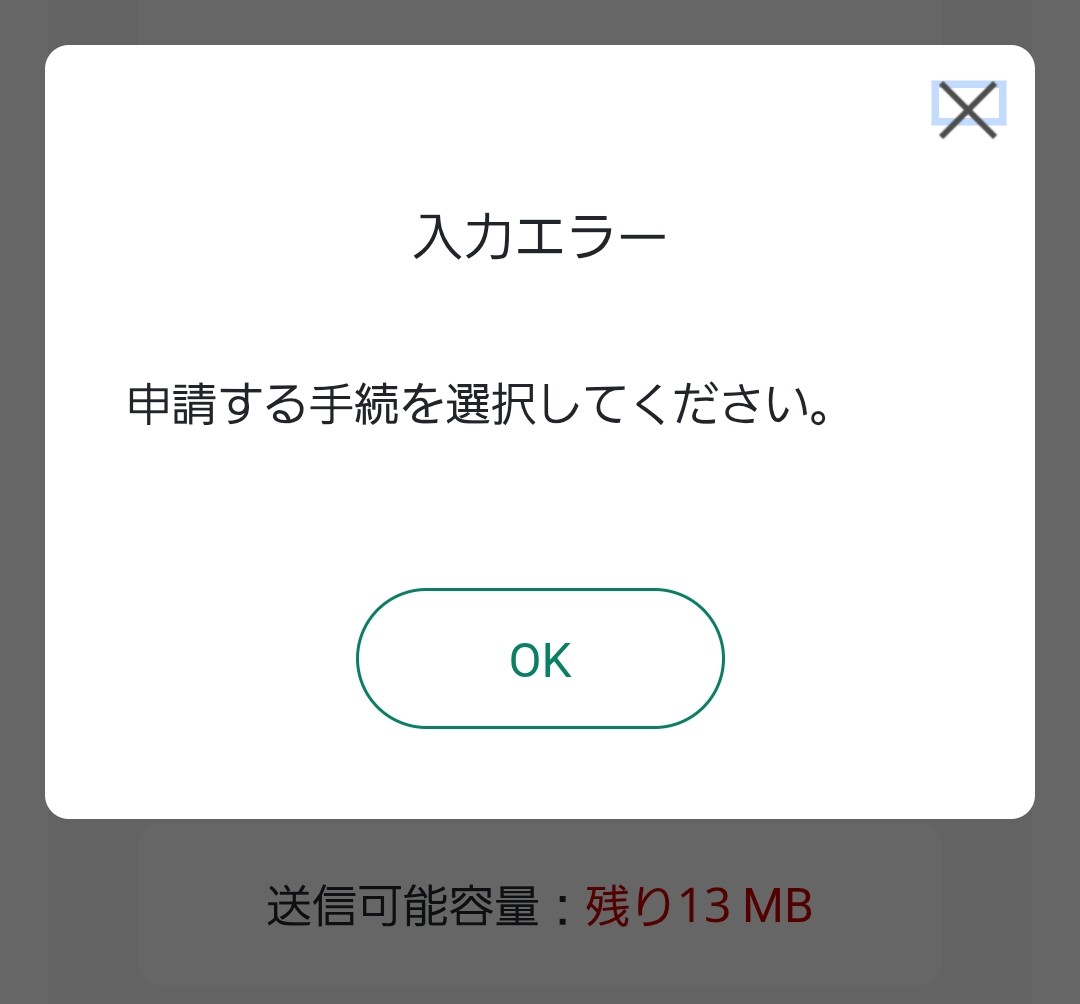
(エラー画面) 原因は、画面上部にある**「申請する手続名の選択」**を忘れていたことでした。
- これで解決!「居住者証明」で検索せよ 検索窓に「居住者証明」と入れて、正しい手続き名を選ぶのが突破のコツです。
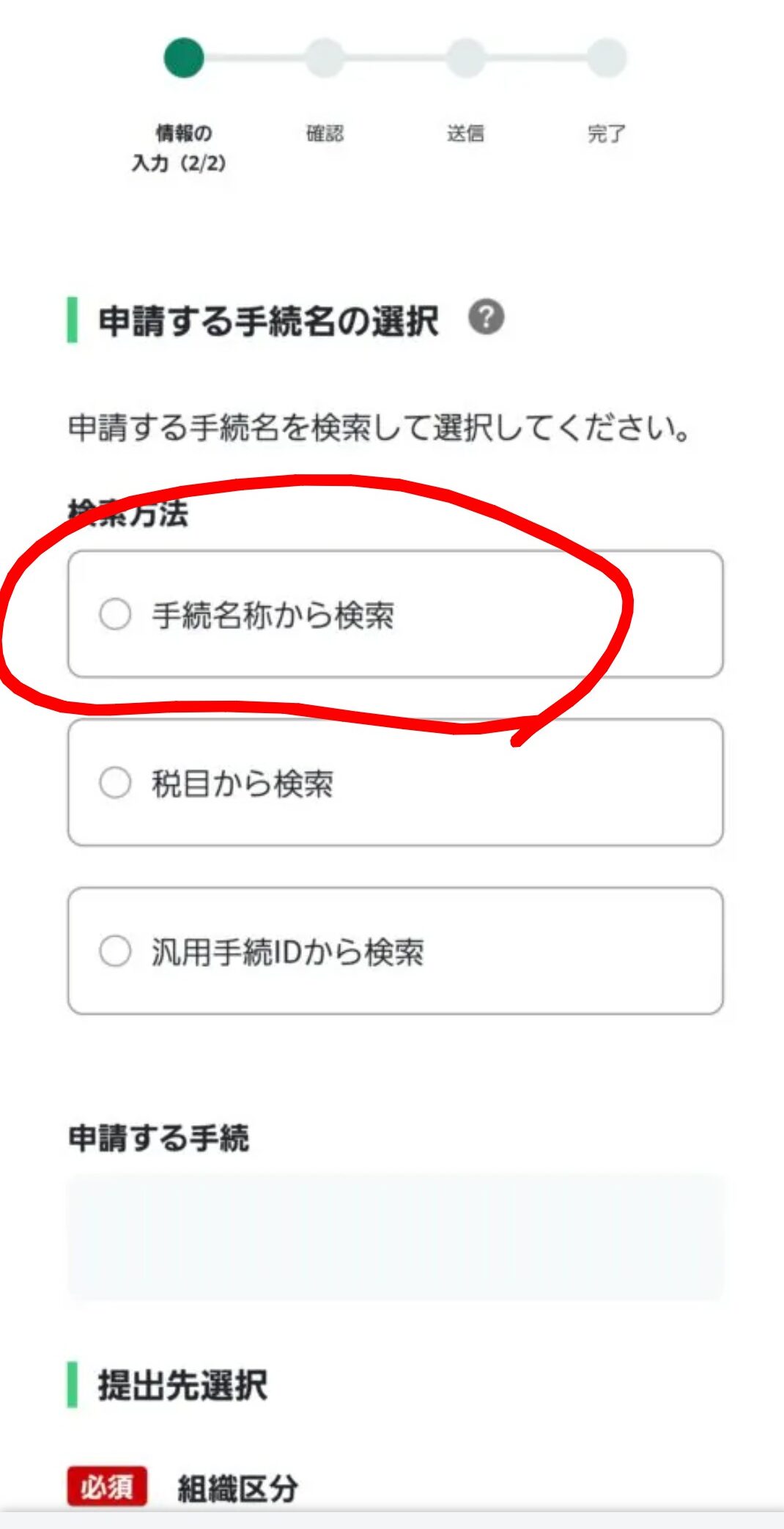
🚩 「手続名称から検索」を押した後の3ステップ
- キーワード入力: 検索窓が出てくるので、そこに 「居住者証明」 と入力して検索します。
- 正しい手続きを選択: 候補が出てくるので、「居住者証明書交付請求(租税条約締結国用)」 という名前の手続きをタップして選択します。
- 「確定」させる: これを選んで確定させることで、ようやくシステム側が「あ、この人は居住者証明の申請をするんだな」と理解してくれます。
⚠️ ここが最大の落とし穴!
PDFをアップロードする前に、必ずこの 『手続名称から検索』 で目的の手続きを選んでおきましょう!そうしないと無限エラー地獄にハマります(笑)
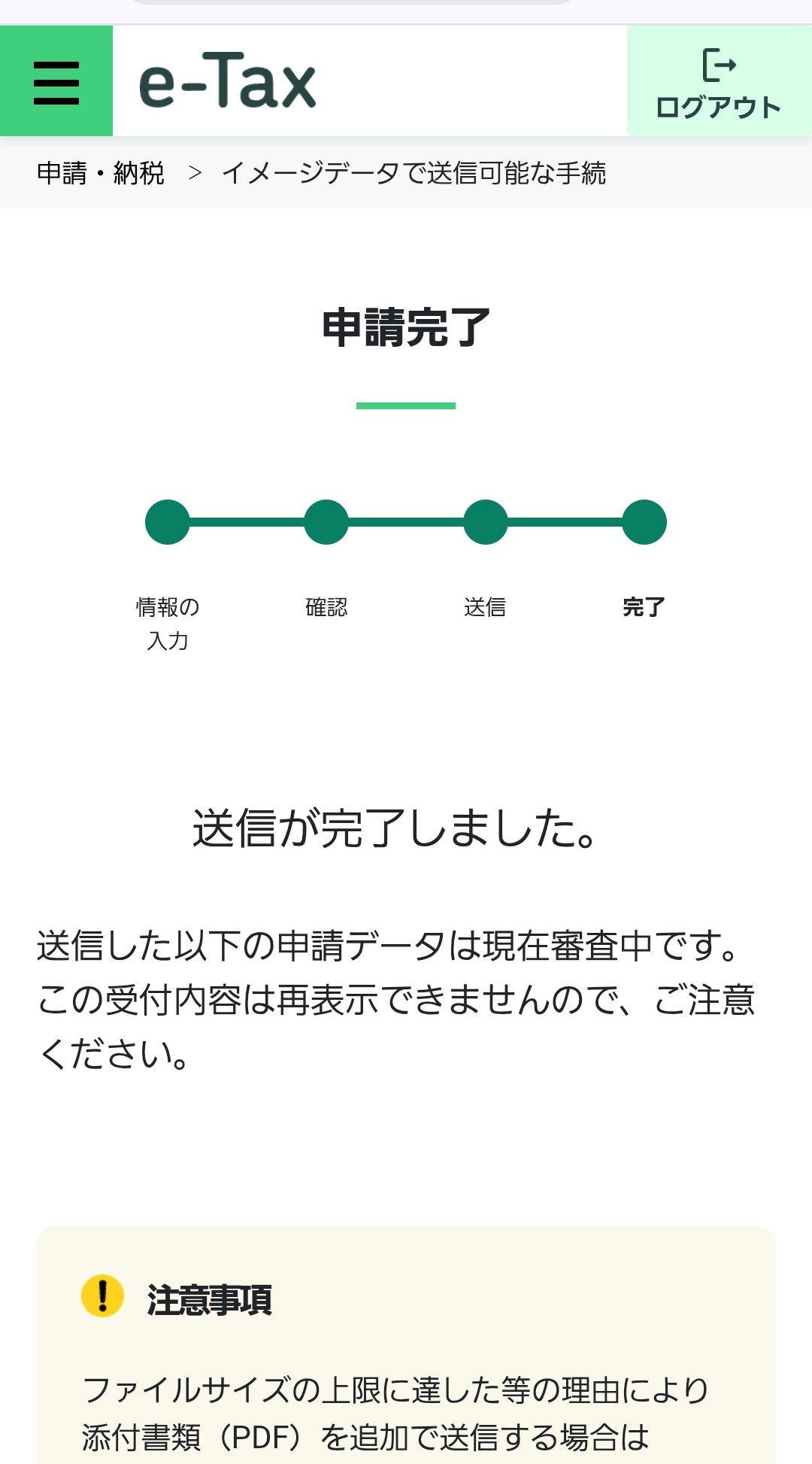
アメリカ編:源泉徴収率「0%」を勝ち取る設定術
続いてアメリカ側。こちらは書類の郵送は不要ですが、選択肢を一つ間違えると税金が跳ね上がります。
マイナンバーが最強の武器になる
「外国のTIN」という欄には、自分のマイナンバー(12桁)を入力すればOK!
【TIN入力画面】
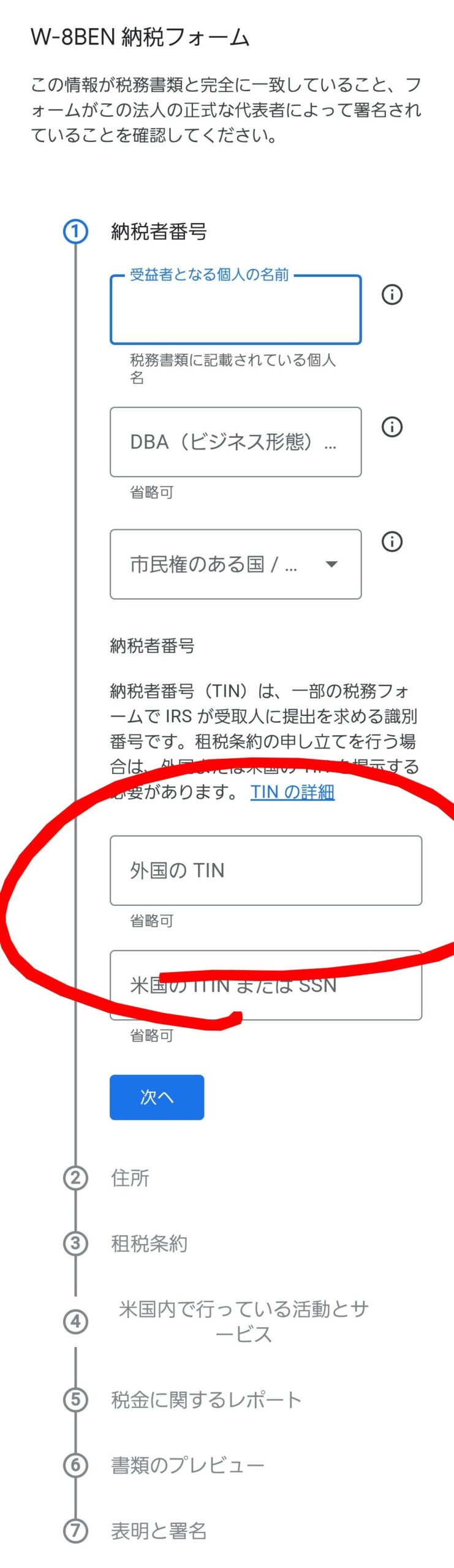
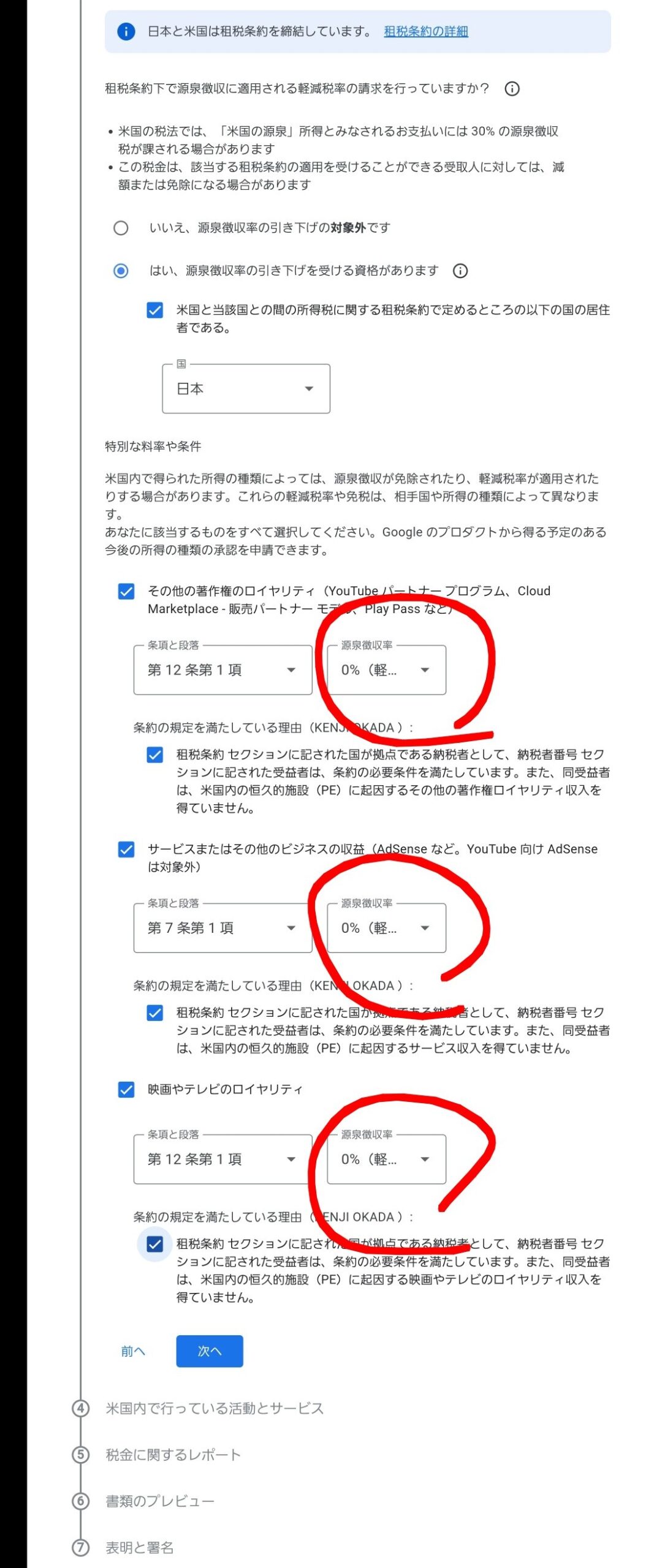
- 租税条約の「はい」を絶対に見逃すな! ここで「いいえ」を選ぶと30%引かれます。必ず「はい」にチェックを!
【 0%設定の最終確認 】
まとめ:諦めなければ「承認済み」の文字は拝める!
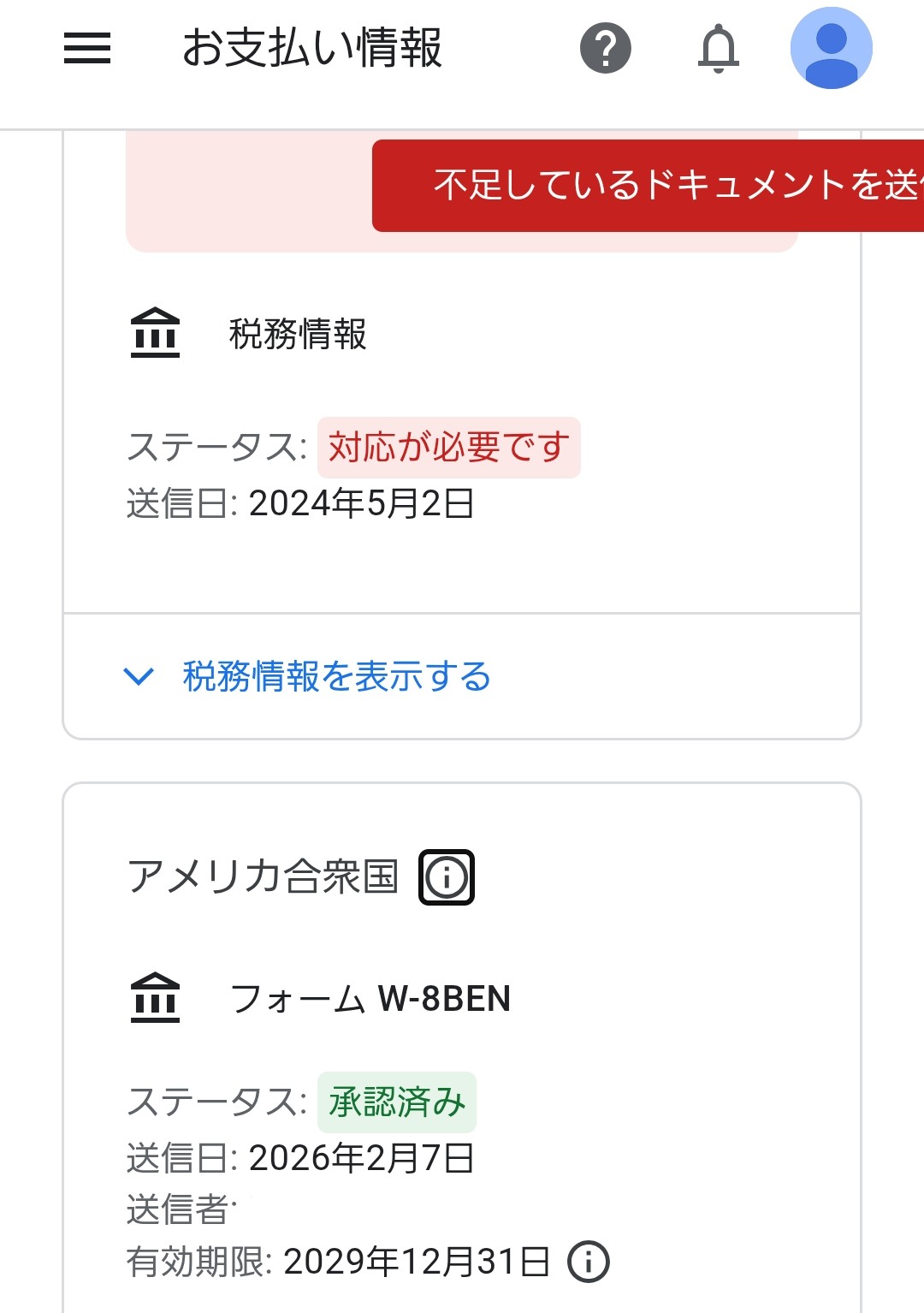
格闘すること数時間。ついに画面に輝く**「承認済み」**の文字。
【アメリカ承認済み画面】
最後にひとこと
借金1,365,509円完済への道はまだまだ長く、険しいものです。
でも、今日こうして「収益を守る盾」を完成させたことで、一歩前進したと確信しています。
正直、この記事だけでは説明しきれない部分や、至らないところもたくさんあるかと思います。
それでも、同じエラーで立ち止まってしまった誰かの力になりたくて、自分なりの言葉で必死に書き残しました。
これからも、一つひとつの壁を乗り越えながら、一歩ずつ精進していきます!
最強の相棒であるAIの「GEMINI(ジェミニ)」と一緒に、完済まで走り抜けますので、どうぞ温かく見守っていただければ幸いです。
これからも、わたくし「けんじ」とGEMINIを、よろしくお願いいたします!m(__)m

コメント